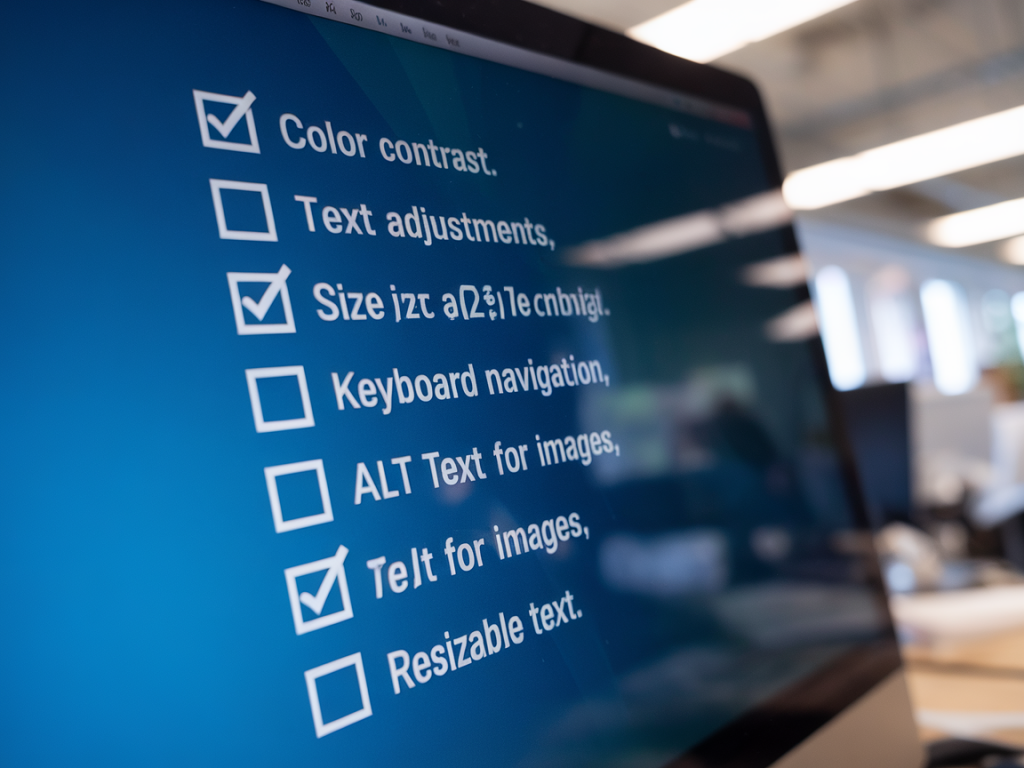
Cuando trabajo en el lanzamiento de una web, uno de los aspectos que siempre trato como prioritario —y no como un añadido a última hora— es la accesibilidad. No solo porque cumplir la normativa europea (como la Directiva sobre la accesibilidad de los sitios web y aplicaciones móviles de los organismos del sector público, y la norma EN 301 549) es obligatorio en muchos casos, sino porque una web accesible suele ser una web mejor para el SEO y para la experiencia de usuario en general.
A continuación comparto una checklist práctica y accionable que utilizo en mis proyectos para asegurar que una web cumple requisitos de accesibilidad (WCAG 2.1 AA en la mayoría de los casos), facilita la navegación, y además ayuda al posicionamiento en buscadores. La planteo desde mi experiencia como diseñador y creador de productos digitales: cosas que puedes verificar ahora mismo, herramientas para auditar y pasos para documentarlo correctamente.
Principios básicos que debes tener claros
Antes de entrar en la lista concreta, recuerda estas reglas sencillas que guían todo el trabajo de accesibilidad:
Checklist práctica: elementos que revisar antes de lanzar
Voy a separarlo por áreas: contenido, navegación, multimedia, formularios, rendimiento y documentación. En cada punto te doy qué comprobar, por qué importa, y herramientas útiles.
Contenido y texto
- Etiquetas semánticas: Usa h1–h6, nav, main, footer correctamente para estructurar la página. Google y las tecnologías asistivas las usan para entender el contenido.
- Texto alternativo en imágenes: Todas las imágenes informativas deben tener atributo alt descriptivo. Las decorativas deben tener alt="".
- Contraste de color: Asegura contraste mínimo de 4.5:1 para texto normal y 3:1 para texto grande. Herramientas: Contrast Checker (WebAIM), Chrome Lighthouse.
- Lenguaje declarado: Declara el idioma principal con lang="es" y cambia el atributo cuando haya fragmentos en otros idiomas.
Navegación y teclado
- Acceso por teclado: Toda la web debe poder navegarse con teclado (tab, shift+tab, enter, espacio, flechas). Prueba sin ratón.
- Orden de tabulación lógico: Asegura que el foco progresa en un orden coherente y visible (estilos de foco claros).
- Atajos ARIA con cuidado: Usa roles y atributos ARIA solo cuando la semántica HTML no sea suficiente. Evita mal uso de role="presentation" o aria-hidden en elementos interactivos.
- Salto al contenido: Añade un enlace “Saltar al contenido” al inicio de la página para usuarios de teclado.
Multimedia
- Subtítulos y transcripciones: Vídeos informativos deben incluir subtítulos y, si es relevante, una transcripción completa.
- Alternativas para audio: Proporciona subtítulos y/o transcripciones de contenido sonoro.
- Controles accesibles: Los controles de media deben ser operables por teclado y anunciados a lectores de pantalla.
Formularios
- Etiquetas visibles y asociadas: Usa y atributos id para asociar campos e inputs. Las instrucciones deben ser claras.
- Mensajes de error accesibles: Errores que se enfoquen al campo con aria-describedby y que expliquen cómo corregir.
- Validación en tiempo razonable: Evita perder datos ingresados y ofrece feedback claro tanto visual como textual.
Compatibilidad con lectores de pantalla
- Pruebas con NVDA/VoiceOver: Comprueba navegación y lectura del contenido con NVDA (Windows) o VoiceOver (Mac/iOS).
- Roles y estados ARIA: Asegura que componentes dinámicos (menús, modales, tabs) informan cambios de estado correctamente.
Rendimiento y SEO relacionados
- Tiempo de carga: Una página rápida mejora la experiencia y reduce abandono. Usa lazy-loading en imágenes, optimiza assets y considera Core Web Vitals.
- URLs y enlaces descriptivos: Texto de enlace claro (evita “haz clic aquí”). Favorable para accesibilidad y SEO.
- Contenido indexable: Asegura que contenido relevante no esté excluido por JavaScript mal implementado.
Herramientas que uso para auditar
Hay muchas herramientas; estas me ayudan a detectar problemas rápidamente y a priorizar correcciones:
| Chrome Lighthouse | Audita accesibilidad básica, rendimiento y SEO. |
| axe (Deque) | Plugins para navegador con reportes detallados y referencias WCAG. |
| WAVE (WebAIM) | Visualiza problemas de accesibilidad sobre la propia página. |
| NVDA / VoiceOver | Pruebas manuales con lectores de pantalla. |
Documentación y cumplimiento legal
- Declaración de accesibilidad: Publica una declaración en tu web indicando el nivel de conformidad (p. ej. WCAG 2.1 AA), el estado actual, las excepciones conocidas y cómo reportar problemas.
- Registro de incidencias: Mantén un registro de problemas y su resolución; es útil para auditorías y para mejorar iterativamente.
- Política de priorización: Define qué arreglos son críticos, cuáles importantes y cuáles deseables, con tiempos objetivo.
Errores comunes que debes evitar
- Depender solo de herramientas automáticas: Estas detectan ~30-40% de los problemas; las pruebas manuales y con usuarios son imprescindibles.
- No probar con teclado o lectores de pantalla: Ignorar estas pruebas deja pasar problemas críticos.
- Diseño bonito pero sin foco visible: Un foco personalizado escondido o eliminado es una barrera real.
Si quieres, puedo generarte una checklist en formato imprimible o un checklist interactivo para integrar en tu proceso de QA. También puedo revisar una URL concreta y hacer un primer reporte con prioridades de corrección —en mis proyectos eso siempre ayuda a tomar decisiones rápidas y efectivas.