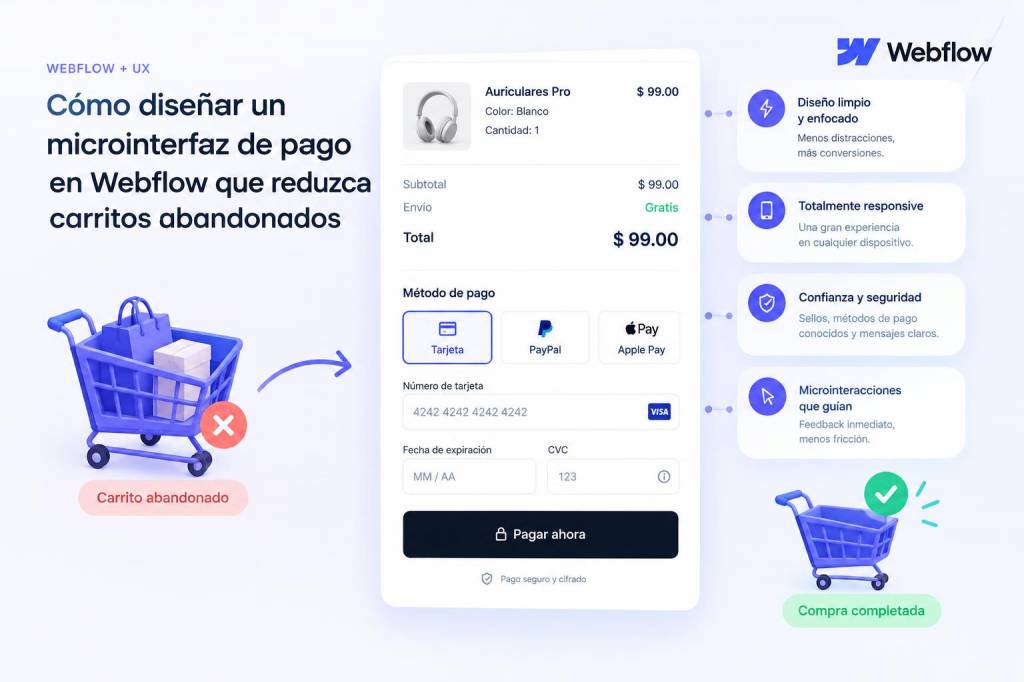
Cuando diseño una microinterfaz de pago en Webflow lo hago con una idea clara: menos fricción, más confianza. He visto demasiados carritos abandonados por pequeños fallos de diseño o por procesos de pago que piden demasiada información. En este artículo comparto mi enfoque práctico para crear una microinterfaz de pago en Webflow que reduzca las abandonos y aumente conversiones sin sacrificar estilo ni usabilidad.
Qué es una microinterfaz de pago y por qué importa
Una microinterfaz de pago es la parte mínima del flujo de compra que permite al usuario completar la transacción: campos, botones, microcopias, validaciones y feedback visual. No es la página completa del carrito, sino el punto crítico donde se decide si el usuario paga o se va.
Lo que me interesa es optimizar ese punto crítico. Pequeñas mejoras —un campo menos, una validación inmediata, un icono de confianza— pueden tener un gran impacto en la tasa de conversión. Además, en Webflow podemos controlar la estética y la interacción con mucha finura: animaciones suaves, transiciones y microcopias que tranquilizan al usuario.
Principios de diseño que aplico
- Simplicidad: solo los campos imprescindibles. Si no necesitas el CIF para la tarjeta, no lo pidas.
- Transparencia: mostrar costes totales y opciones de pago claras antes del último clic.
- Confianza: mostrar logos de métodos de pago, certificado SSL y políticas visibles.
- Retroalimentación inmediata: validación inline, loaders y mensajes claros en caso de error.
- Progresividad: mostrar solo lo necesario y revelar opciones avanzadas bajo demanda (por ejemplo, facturación, cupones).
Arquitectura de la microinterfaz en Webflow
Esta es la estructura mínima que suelo implementar en Webflow. Lo hago con componentes reutilizables para mantener consistencia:
- Header compacto: resumen del pedido con precio total y mini-imagen del producto.
- Área principal: formulario de pago con campos esenciales (nombre, email, tarjeta o método alternativo).
- Sección de métodos de pago: botones con logos (Stripe, PayPal, Apple Pay).
- Microcopias y trust badges: garantías de devolución, protección de datos.
- Feedback & Loader: animación de espera y mensajes de éxito/fracaso.
Campos: cuáles incluir y cómo organizarlos
Menos es más. En la mayoría de casos, incluiré:
- Email (obligatorio): para el recibo y recuperación de carrito.
- Nombre completo (opcional si ya lo tengo): algunos flujos lo saltan hasta después.
- Dirección (solo si hay envío): uso campos condicionales que aparecen si seleccionan envío.
- Información de pago: integraciones con Stripe Elements o botones de PayPal/Apple Pay para evitar campos de tarjeta manuales.
En Webflow puedes usar formularios nativos + Stripe o conectar con herramientas como Memberstack, Outseta o Zapier para procesar pagos. Mi recomendación: delega la captura de datos sensibles al proveedor de pago (Stripe Checkout o Stripe Elements) para reducir fricción y cumplir con PCI.
UX microcopy: qué decir en cada lugar
La microcopía es crucial. Algunos ejemplos que uso y funcionan:
- Botón de compra: en vez de “Pagar” uso “Pagar y recibir [producto]” o “Finalizar compra — 29,00 €”.
- Campo email: “Recibirás tu recibo y seguimiento por este correo”.
- Validación: mensajes claros y positivos: “El número de tarjeta parece inválido. Intenta de nuevo.”
- Trust: “Pago seguro con tarjeta (Stripe)” junto a un icono de candado.
Animaciones y feedback: no abuses, pero usa lo necesario
Las microinteracciones incrementan la sensación de control. En Webflow aplico:
- Foco claro en el campo activo.
- Transición suave al abrir el panel de pago (slide in lateral o modal ligero).
- Indicador de progreso simple si el flujo tiene pasos.
- Loader al enviar el pago y mensaje de confirmación con animación suave.
Importante: evita animaciones que oculten errores. El feedback debe ser instantáneo y legible en móviles.
Métodos de pago y alternativas
Ofrecer opciones reduce fricción. En Webflow puedes integrar fácilmente:
- Stripe Checkout/Elements: para tarjetas, Apple Pay y Google Pay.
- PayPal: botón rápido, útil para compradores que prefieren no introducir tarjeta.
- Transferencias o pago local: mostrar como alternativa sin complicar el flujo principal.
Mi consejo: prioriza 2-3 métodos populares según tu público. Demasiadas opciones confunden y aumentan la tasa de abandono.
Dispositivos móviles: el sitio crítico
La mayoría de abandonos vienen de móviles. Ajustes clave que implemento:
- Inputs adaptados: teclado numérico para tarjetas/telefono, autofill habilitado.
- Botones grandes y fáciles de tocar, con contraste suficiente.
- Evitar popups intrusivos; prefiero paneles laterales o modales que ocupen menos espacio.
- Sticky footer con precio total y CTA para no obligar a hacer scroll arriba.
Pruebas y métricas que sigo
No diseño a ciegas. Estas son las pruebas y métricas que recomiendo monitorizar:
- Tasa de abandono del checkout (funnel) por paso.
- Tiempo medio para completar el pago.
- Errores recurrentes en campos (p. ej. código postal, número de tarjeta).
- Tasas por método de pago (qué porcentaje usa PayPal vs tarjeta).
Herramientas útiles: Google Analytics/GA4 para embudos, Hotjar o FullStory para recordings, y los dashboards de Stripe para errores de pago. En Webflow puedes añadir eventos personalizados para trackear cada clic y cada submit.
Casos prácticos: modal vs panel lateral vs página dedicada
Cada formato tiene ventajas. Mi elección depende del contexto:
- Modal ligero: bueno para compras pequeñas y cuando el usuario no necesita mucha información previa.
- Panel lateral (slide-in): mantiene la sensación de continuidad con la tienda y es ideal para añadir upsells mínimos.
- Página dedicada: necesaria para procesos complejos (envíos, facturación, múltiples artículos) donde el usuario necesita tiempo y confianza.
En Webflow es sencillo alternar entre estos patrones usando símbolos/collections para mantener consistencia. Suelo A/B testear modal vs lateral en función del ticket medio.
Errores comunes y cómo evitarlos
- Pedir demasiada información: elimina campos no esenciales o muéstralos tras completar el pago.
- No mostrar el total real: evita sorpresas de impuestos y gastos de envío al final.
- Validación tardía: valida en tiempo real y guía al usuario para corregir errores.
- Ocultar opciones de pago: muestra los logos desde el primer momento.
- Falta de confianza visual: incluye logos, política clara y prueba social si aplica.
Integraciones recomendadas para Webflow
Estas son mis preferidas por facilidad y fiabilidad:
- Stripe Checkout/Elements: para seguridad y opciones de pago modernas.
- PayPal Buttons: para usuarios que prefieren PayPal.
- Zapier/Integromat (Make): para conectar formularios con CRMs o enviar recibos personalizados.
- Memberstack / Outseta: si necesitas áreas privadas o suscripciones.
Bonus: usar Shopify Buy Button en Webflow es una opción si quieres la robustez de Shopify sin migrar todo el front-end.
Si quieres, puedo preparar un checklist descargable con los elementos imprescindibles y una pequeña plantilla de microinterfaz en Webflow (clases, estructura y microcopias) para que la importes y la adaptes. Dime qué prefieres: modal, panel lateral o página dedicada, y te lo dejo listo para copiar y pegar.